
有多種方法可以在安全模式下啟動 Windows,具體取決於您執行的 Windows 版本。任何人啟動到 Windows 安全模式的正常方法是在作業系統啟動時重複按「F8」鍵,就在 BIOS 或製造商的初始螢幕之後,但是,使用 F8 鍵啟動安全模式在 Windows 10 中不起作用因為 F8 啟動選單被刪除以改善系統啟動時間。您可以使用「Safe Mode Launcher」再次啟用 F8 啟動鍵 請注意:不同的電腦品牌不會以相同的方式使用 f8,例如 hp 筆記本電腦有「幫助」,使安全模式幾乎無法找到。 Free
多語
軟體介紹
Safe Mode Launcher 1.1
Safe Mode Launcher 是一個可攜式免費軟體,它為您提供安全模式選項的 Windows GUI。
授權性質:免費
使用限制:請參考軟體公司網站
介面語言:多國語言
作業系統:Windows(含Win11)
點閱次數:4,910
下載次數:62
檔案大小:0.96 MB
更新時間:2022/7/21 下午11:08:47
官方網站: SORDUM.ORG.
軟體簡介
版本更新
新功能(2022 年 1 月 2 日,星期日)
1. [ ADDED ] – 在系統啟動時顯示/隱藏啟動選單(Cmd 參數)
2. [ ADDED ] – 在系統啟動時啟用/禁用 F8 鍵盤快捷鍵(Cmd 參數)
3. [ ADDED ] – 復原設定(在選單,在 Win10 和 Win11 中打開復原選項)
4. [ ADDED ] – 在安全模式下執行(在安全模式下,它會執行標記的程式或檔案)
5. [ ADDED ] – 在安全模式下啟動一次(它將切換到正常模式下次啟動時的模式)
6. [新增] - 一些代碼改進
7. [已修復] - 在多引導系統上,它在主系統之外無法正常工作。
詳細說明介紹
安全模式是一種引導選項,其中作業系統以診斷模式而不是正常操作模式啟動。當存在干擾正常的系統關鍵問題時,可以使用它Windows 的操作。例如,刪除頑固且難以移除的軟體或有故障的驅動程式,以及刪除惡意軟體只是通常需要使用安全模式的一些事情。在安全模式下,Windows 使用通用 VGA 顯示驅動程式而不是供應商特定的驅動程式,這意味著您可能只使用低分辨率的 16 色。
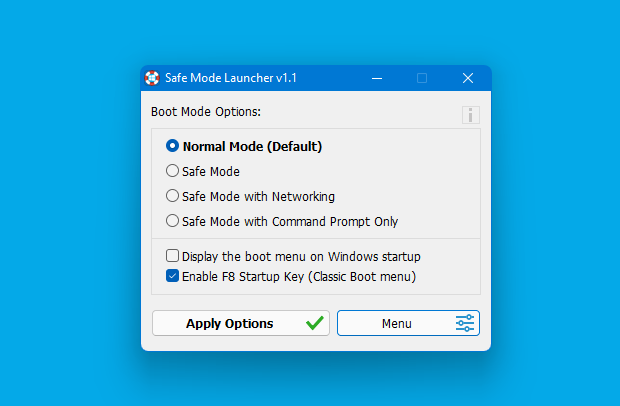
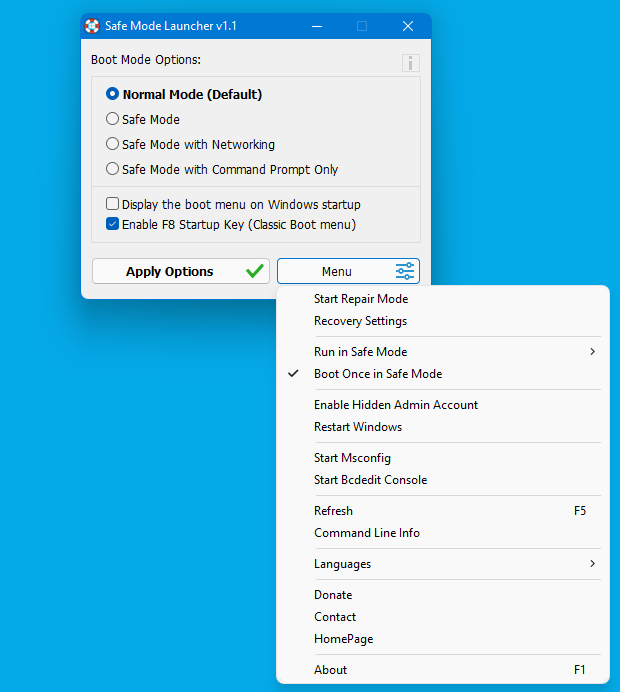
要以安全模式啟動 PC,請選擇軟體操作界面中的選項之一,然後使用應用選項按鈕。如果它沒有要求以安全模式啟動,請使用選單按鈕下的「重新啟動 Windows」選項。安全模式啟動器有一些有用的功能;如果您透過軟體進入安全模式並重新啟動系統,Windows 會自動切換到正常模式。此選項將使您免於陷入安全模式。此外,您可以一鍵啟用隱藏的管理員帳戶(在選單下)。您可以透過選擇「啟用 F8 啟動鍵(經典啟動選單)」選項在圖形啟動選單和經典啟動選單選項之間切換。
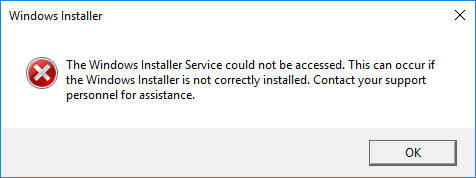
預設情況下,Windows Installer (MSI) 服務在 Windows 安全模式下不起作用。這可能很煩人,因為您可能在正常模式下安裝了一個應用程式,該應用程式稍後會阻止作業系統啟動並且無法在安全模式下刪除。如果您嘗試在安全模式下移除從 MSI 包安裝的應用程式,您將收到以下錯誤:
無法瀏覽 Windows Installer 服務。如果未正確安裝 Windows Installer,則可能會發生這種情況。請聯絡您的支援人員尋求幫助。
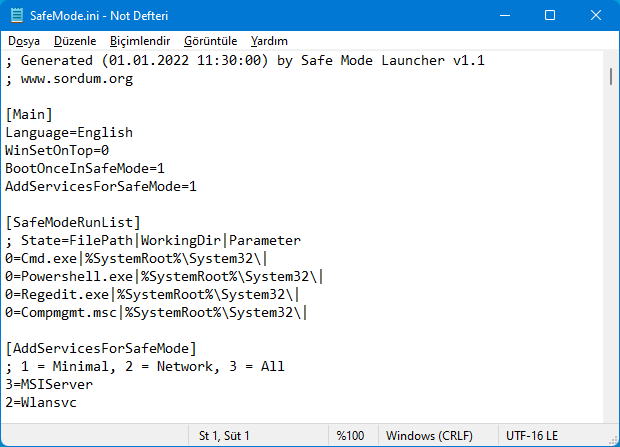
安全模式啟動器,解決此問題並在安全模式下啟用 Windows 安裝程式。您可以將其他要在安全模式下自動啟動的服務新增到「SafeMode.ini」檔案中
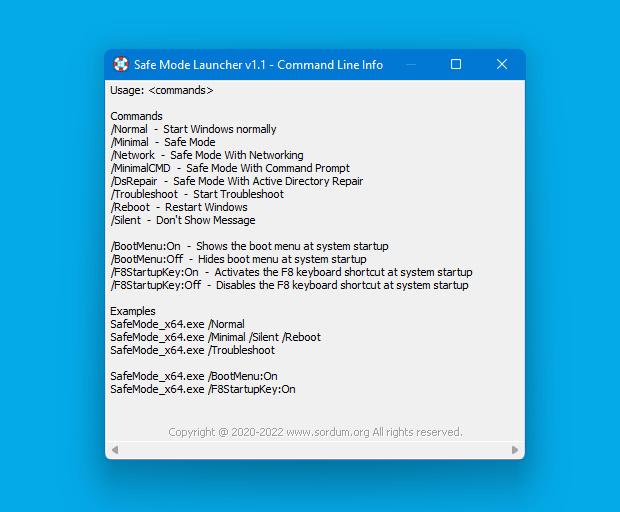
安全模式啟動器支援 Cmd 參數,如果您想查看所有可用參數,請點擊「選單」按鈕下的「命令列資料」
Windows 11 和 Windows 10 中的 Microsoft 帳戶需要密碼,沒有密碼可能不允許從安全模式登錄!. 要在沒有任何程式的情況下以安全模式啟動 Windows,請在點擊「重新啟動」按鈕的同時按住 Shift 鍵重新啟動 Windows 8 或 10。
支援的語言:英語、土耳其語、德語、希伯來語、韓語、法語、希臘語、日語、俄語、波斯語、葡萄牙語(巴西)、波蘭語、荷蘭語(荷蘭)、匈牙利語、意大利語、保加利亞語、西班牙語、羅馬尼亞語、泰語、簡體中文、繁體中文 , 捷克語 , 斯洛文尼亞語 , 瑞典語 , 阿拉伯語
支援的作業系統: Windows 11、Windows 10、Windows 8.1、Windows 8、Windows 7、Windows Vista(32 位和 64 位)。
如果您覺得此軟體符合您的需求,請點擊下方按鈕前往下載頁面。
立即進入下載頁面軟體截圖參考
該公司的其他軟體
資料讀取中...